

一、注册前准备工作
需要签署的协议
注册硬件开发人员计划时,系统会提示你接受以下协议:
· 代码签名协议
· Windows 硬件兼容性协议
· Microsoft 标记许可协议(MMLA)(ver. 2024)
· Windows Analytics 协议(ver. 2.0)
先决条件清单
1. 现有组织账户 — 如果你有一个要用于硬件计划的现有组织开发人员中心帐户,请先使用它登录,然后再开始注册。
2. EV 代码签名证书 — 必须具有扩展验证 (EV) 代码签名证书。检查你的组织是否已有代码签名证书。如果公司已有证书,请提供该证书;如果没有,则必须购买 EV 证书。注意:只需要证书即可注册硬件开发人员计划,无需使用它对驱动程序进行签名。
3. Microsoft Entra ID 全局管理员账户 — 使用组织的 Microsoft Entra ID 全局管理员帐户登录。如果不知道自己组织是否有 Entra ID 目录,请与 IT 部门联系。如果没有,可以在注册过程中免费创建一个。
4. 法律签署权限 — 你必须有权代表组织签署法律协议。
二、11步注册操作流程
要注册硬件开发人员计划,请按以下步骤操作:
第1步:转到 硬件开发人员计划注册页面。
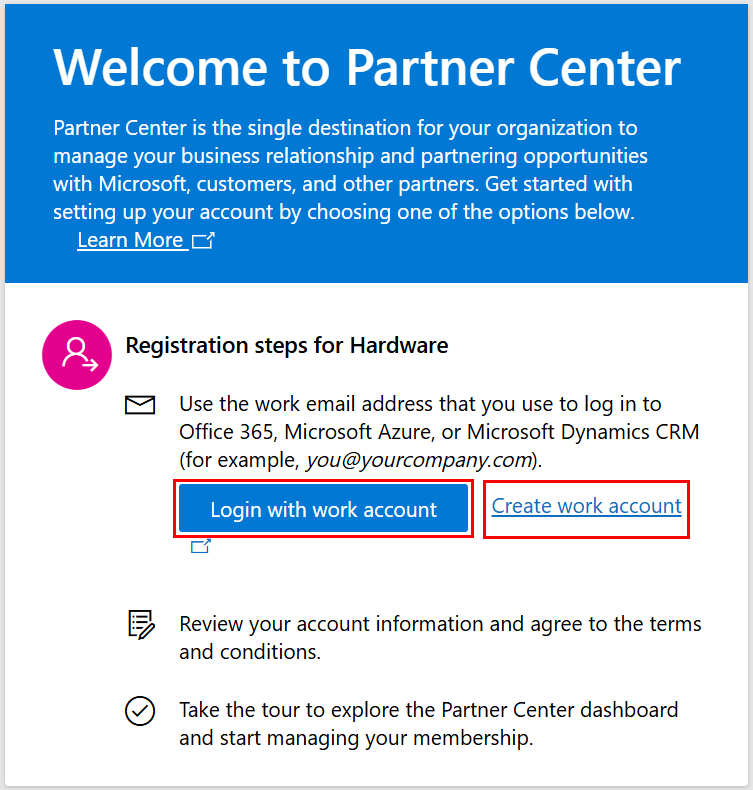
第2步:如果组织具有 Microsoft Entra ID 全局管理员帐户,请选择"使用工作帐户登录"。如果组织没有 Entra ID 目录,请选择"创建工作帐户",按照说明创建帐户,并使用新的全局管理员用户名和密码登录。
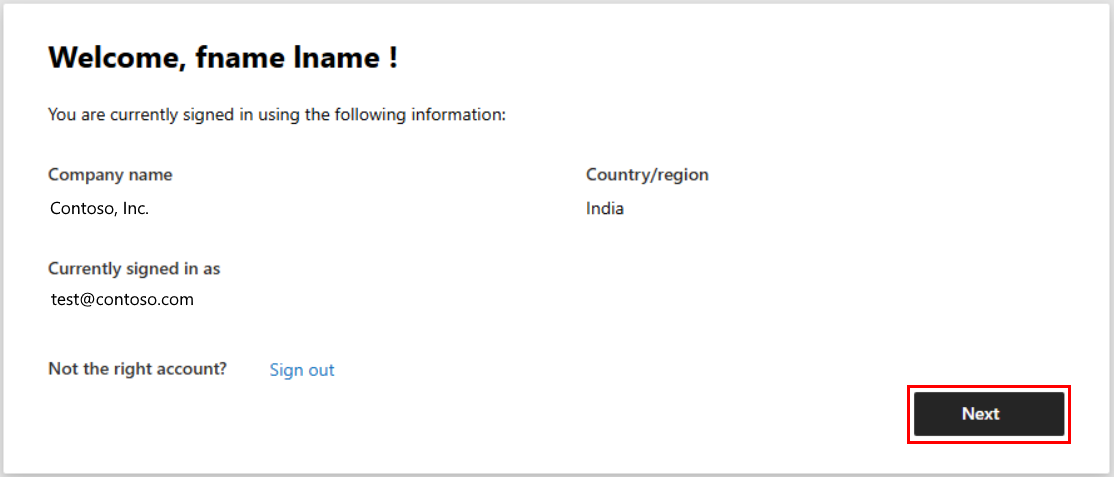
第3步:确认使用全局管理员凭据登录,然后选择"下一步"。
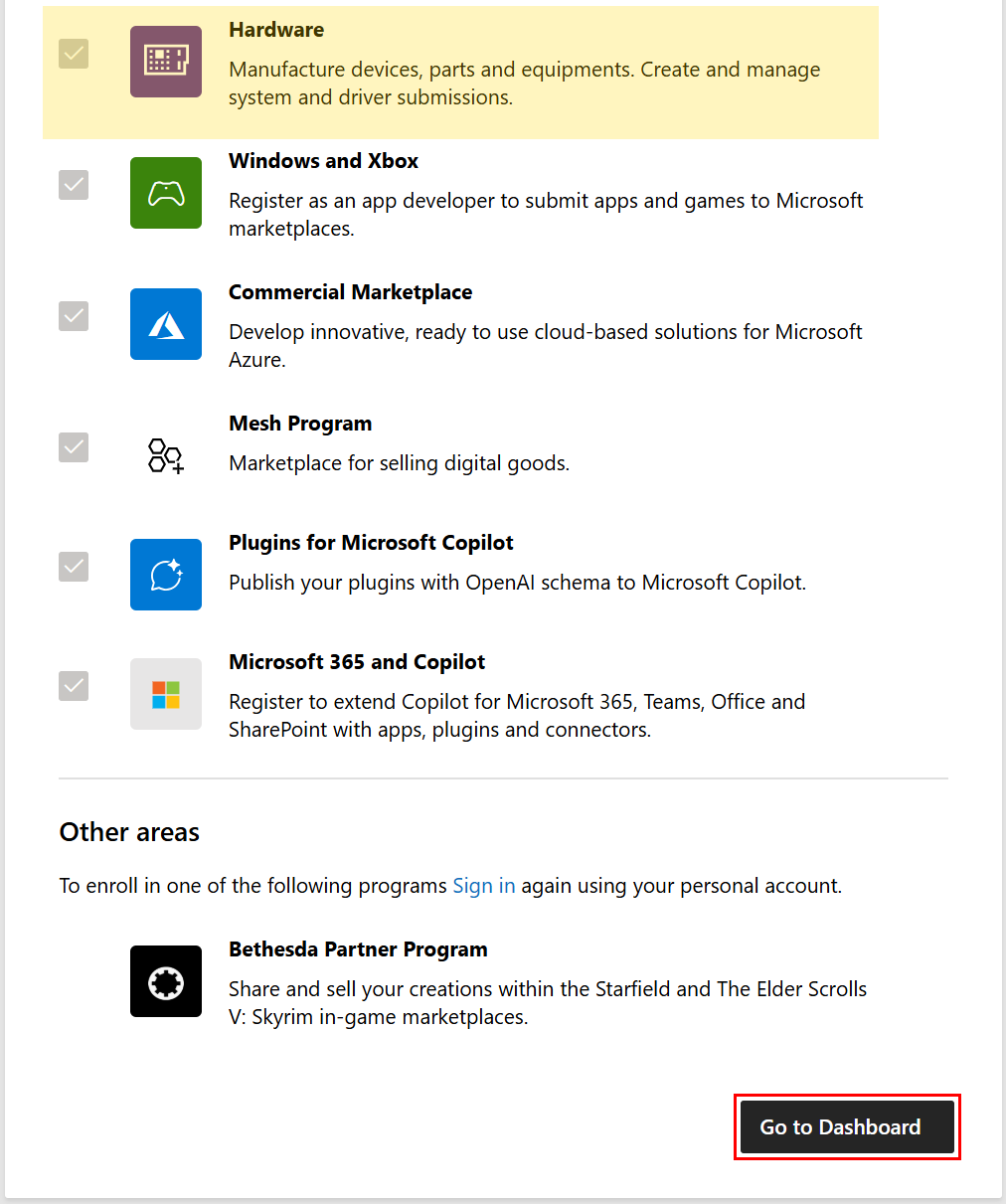
第4步:在合作伙伴中心看到可用计划列表,默认已选择"硬件"程序。选择"转到仪表板"。
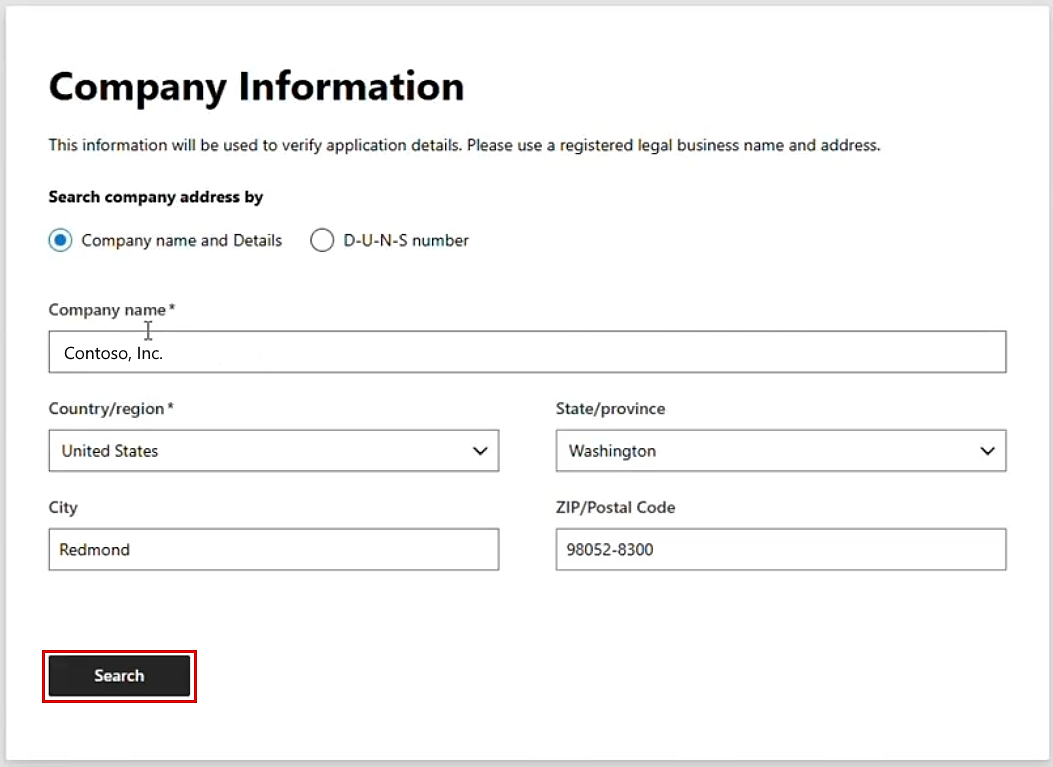
第5步:提供公司信息或 D-U-N-S 号码,然后选择"搜索"以在外部公司数据库中查找公司详细信息。
第6步:从代表公司的搜索结果中选择一条记录。如果没有匹配项,选择"没有 D-U-N-S 编号"以手动提供公司详细信息。
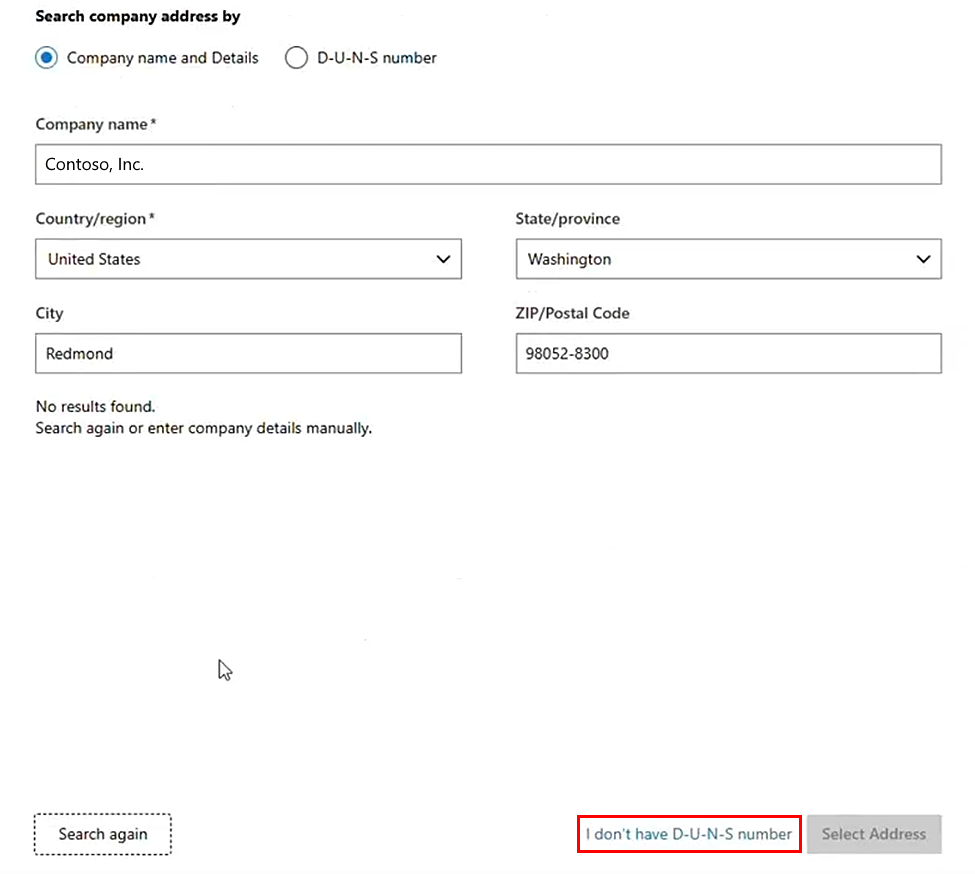
第7步:提供公司信息并确保详细信息准确无误。
第8步:提供法律联系人信息,代表公司签署协议。
⚠️ 重要:Microsoft 会向法律联系人发送电子邮件进行帐户验证,收到后必须答复,否则注册无法继续。
第9步:如果你被公司授权接受法律协议,请查看协议条款,然后选择"接受并继续"。如果你无权接受,请暂停注册,找有权限的人来完成。
第10步:注册请求提交后,从"管理证书"页面上传扩展验证(EV)代码签名证书。必需提供 EV 证书才能获得最终批准。
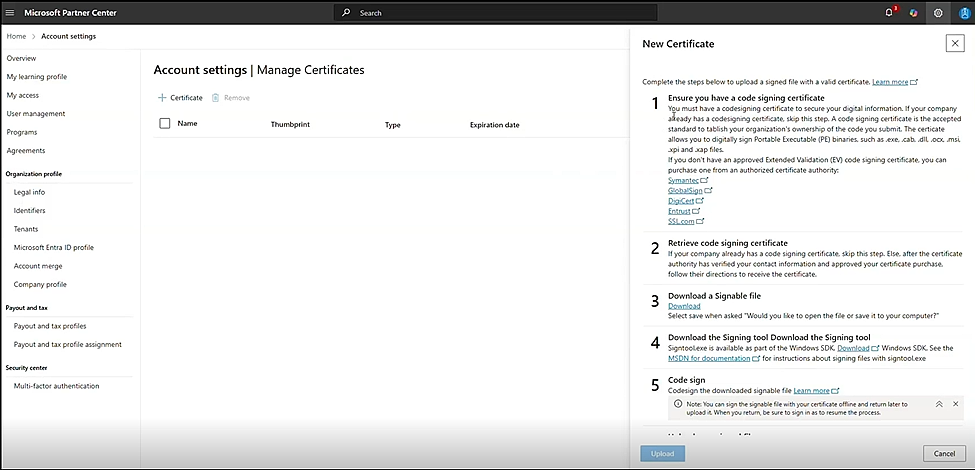
第11步:上传证书后,查看全局管理员邮箱获取业务信息调查问卷并完成填写。
⚠️ 重要:启用全局管理员邮箱以接收问卷,或在"我的首选项"下提供首选电子邮件地址。完成问卷之前,注册不会继续。
第12步:完成所有审批后,全局管理员将收到一封确认邮件,告知审批结果和后续步骤。
三、注册后注意事项
成功注册硬件开发人员计划后,你就可以开始准备 WHQL 认证测试了。建议接下来:
· 搭建 HLK/HCK 测试环境
· 确认目标设备在 18类可认证设备 范围内
· 使用 InfVerif工具 预先验证驱动 INF 文件
· 如有疑问,联系笛可 WHQL 认证实验室获取全程代理服务
转自微软官方网站